
Forma: PDF Editor & Converter
BP Mobile LLCByznys
0,00.00 Recenze
- Verze
- 1.19.9
- Instalace
- 100.00K
- Věkové hodnocení
- PEGI 3
Snímky obrazovky
Naše recenze aplikace Forma: PDF Editor & Converter
 Analýzu připravil Appyee
Když potřebuji vyřídit PDF mimo počítač, záleží mi hlavně na tom, abych dokument rychle našel, provedl potřebnou úpravu a mohl pokračovat dál. Forma: PDF Editor & Converter míří právě na takové chvíle: jde o bezplatnou obchodní aplikaci od BP Mobile LLC, která spojuje několik běžných úkonů s dokumenty do jednoho mobilního nástroje. Můj celkový dojem je ale střízlivější než tvrzení, že nahradí celý kancelářský balík. Její smysl vidím především v tom, že umožňuje řešit PDF na cestách; před důležitou prací bych si však ověřil, že konkrétní funkce a výsledné soubory odpovídají tomu, co potřebuji.
Kde mobilní editor PDF skutečně pomůže
U PDF aplikací se snadno nechám nalákat dlouhým seznamem funkcí. V každodenním provozu ale většinou potřebuji jen několik věcí: dostat dokument do telefonu, upravit ho nebo převést a případně připojit podpis. Právě tento praktický okruh práce je pro Formu nejpřirozenější. Největší přínos proto čekám u krátkých, jasně ohraničených úkolů, ne při složité přípravě smluv nebo rozsáhlém formátování.
Užitečná je hlavně návaznost úkonů
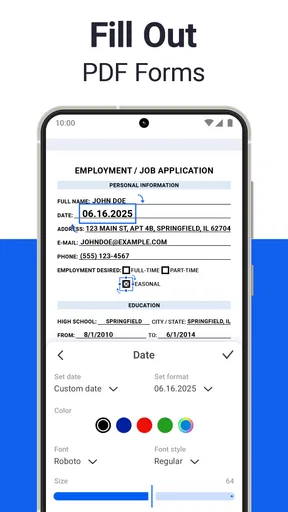
Výhoda samostatného mobilního editoru není jen v tom, že PDF otevře. Když potřebuji dokument převést, něco v něm upravit a připravit ho k podpisu, je pohodlnější vyřídit několik kroků na jednom místě než pokaždé hledat jinou aplikaci. Tento postup dává smysl třeba při vyplňování formuláře, který mi někdo pošle během pracovního dne, nebo při přípravě přílohy, již potřebuji odeslat ještě před návratem k počítači.
Praktický tip: než začnete upravovat důležitý soubor, vytvořte si jeho kopii a pracujte s ní. U dokumentů určených k podpisu nebo archivaci si pak po dokončení otevřete i výslednou verzi a zkontrolujte, že zůstaly čitelné všechny stránky a že se změny propsaly tam, kam jste zamýšleli. Taková kontrola zabere chvíli, ale pomůže odhalit problém dřív, než soubor odešlete dál.
Jak si vybrat správný pracovní postup
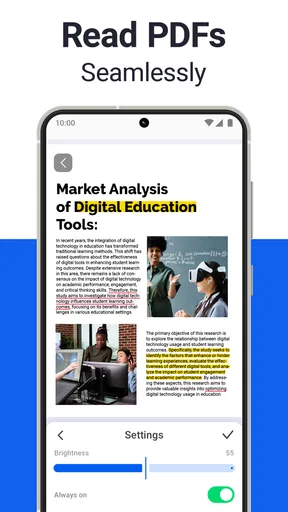
Forma může být vhodná, když dokument potřebujete zpracovat v telefonu a nechcete ho kvůli jedné úpravě přenášet na notebook. Pokud však nejdřív potřebujete hlavně bezpečně přečíst přílohu, vyznačit si důležitou větu nebo přidat jednoduchou poznámku, může stačit běžná čtečka PDF, kterou už používáte. Specializovaný editor má větší smysl ve chvíli, kdy opravdu využijete jeho pracovní nástroje, nikoli jen proto, že je má v nabídce.
Oproti úpravám v desktopovém programu je práce na telefonu přirozeně vhodnější pro rychlé zásahy než pro přesné ladění vzhledu. Malý displej ztěžuje kontrolu drobných detailů a při delším dokumentu může být orientace méně pohodlná. Pro důležitý návrh, rozsáhlou smlouvu nebo opakovanou práci s mnoha stránkami bych proto stále volil větší obrazovku. Mobilní verzi beru jako praktický doplněk, ne automatickou náhradu počítače.
Co čekat od převodu a podpisu
Při převodu dokumentu nestačí, že se soubor uloží v jiném formátu: podstatné je, zda zůstane zachované rozložení, tabulky a čitelnost. U jednoduchého textového dokumentu může být změna formátu pohodlná, ale u složitě navržených stran bych výsledek vždy prošel, než ho budu považovat za hotový. To je užitečný návyk u každého převodníku, zvlášť když soubor putuje zákazníkovi, kolegovi nebo úřadu.
Podobně je dobré rozlišovat mezi připojením podpisu a formálním procesem elektronického podepisování. Pokud dokument vyžaduje konkrétní způsob ověření nebo právně stanovený postup, nejprve si zjistěte, co příjemce akceptuje. Pro běžné potvrzení či podepsání dokumentu může být mobilní nástroj pohodlný; pro situaci s přísnými požadavky bych se nespoléhal jen na to, že soubor lze v aplikaci podepsat.
Komu se hodí a kdo může zůstat u jiné možnosti
Nejvíc bych ji doporučil lidem, kteří pravidelně dostávají dokumenty v PDF, často jsou mimo kancelář a potřebují občas upravit, převést nebo podepsat soubor bez zapínání počítače. Hodí se také pro menší provozní úkoly: potvrzení údajů, přípravu přílohy nebo práci s dokumentem, který se objeví nečekaně během dne. V obchodní kategorii je takové zaměření srozumitelné; důležitější než počet funkcí je pro mě to, zda konkrétní úkon zvládnu bez zbytečného přepínání mezi nástroji.
Naopak uživatel, který potřebuje jen občas číst PDF, nemusí mít důvod přidávat další editor do svého telefonu. Pokud pracujete s citlivými dokumenty, složitými formuláři nebo soubory, kde záleží na přesném zachování rozvržení, je rozumné předem vyzkoušet svůj konkrétní postup na kopii. A kdo dokumenty upravuje denně ve velkém objemu, může ocenit počítačový program s větším pracovním prostorem a pohodlnějším ovládáním.
Bezplatné stažení neznamená automaticky vše bez poplatku
Aplikaci lze stáhnout zdarma, ale při fakturaci přes Google Play jsou dostupné nákupy v aplikaci v rozmezí od 24,99 Kč do 1 799,99 Kč. Před zahájením pravidelné práce proto doporučuji podívat se, které konkrétní nástroje jsou dostupné bez placení a za co se případně platí. Rozpětí je široké, takže samotná informace o bezplatném stažení neříká, kolik bude stát funkce, kterou potřebujete. Jestli chcete aplikaci jen občas použít, nejdřív si ověřte, zda vám bezplatná část stačí.
Hodnocení v obchodě je 0,0, takže bych ho nepovažoval za užitečný podklad pro rozhodnutí. Aplikace má přes 100 tisíc instalací, ale ani tento údaj sám o sobě neříká, jak dobře zvládne konkrétní typ souboru. Vydána byla 27. prosince 2024 a uvedená verze je 1.19.9. Pro instalaci na Android potřebujete alespoň verzi systému 11; věkové označení PEGI 3 znamená, že je vhodná pro široké publikum, nikoli že se hodí pro každý pracovní požadavek.
Krátký scénář, ve kterém mobilní zpracování dává smysl
Představte si, že vám během cesty přijde formulář jako PDF a ještě ten den ho máte vrátit. V telefonu si soubor otevřete, rozhodnete se, zda potřebujete doplnit údaje, převést ho nebo připravit k podpisu, a po dokončení zkontrolujete uložený výsledek. Smysl takového postupu není v tom, že mobil zvládne všechno lépe než počítač, ale že vám umožní uzavřít jednoduchý úkol bez čekání na návrat k pracovnímu stolu.
U podobné situace bych si předem pohlídal tři věci: že upravuji správnou kopii, že se konečný soubor otevře v podobě, kterou očekávám, a že způsob podpisu vyhovuje příjemci. Jsou to drobnosti, ale právě ony odlišují pohodlné vyřízení dokumentu od zbytečného posílání opravné verze. Pokud je soubor důležitý, nechal bych si původní PDF stranou až do chvíle, kdy je hotový dokument bezpečně odeslaný.
Rozhraní a každodenní ovládání
První věc, která mě na aplikaci zaujala, je její přehledné rozhraní. Když chci vyřídit dokument na telefonu, nechci nejprve dlouho hledat, kde se začíná. Jasné uspořádání může práci zpříjemnit, ale samo o sobě nezaručuje, že všechny postupy budou pro každého stejně snadné. Při prvním použití bych si proto krátce prošel, kde se vybírá soubor a jak se ukládá výsledek, místo abych se to učil až při odesílání časově citlivého dokumentu.
U PDF nástrojů také záleží na tom, odkud soubor do aplikace přichází a kam ho po úpravě potřebujete dostat. Pokud střídáte pracovní a osobní dokumenty, je užitečné věnovat pozornost názvu souboru a jeho umístění při ukládání. Předejdete tím záměně verzí, která se snadno stane, když v telefonu upravujete více podobných formulářů. To není zvláštnost jedné aplikace, ale důležitá součást mobilní práce s dokumenty.
Funkce, které stojí za to
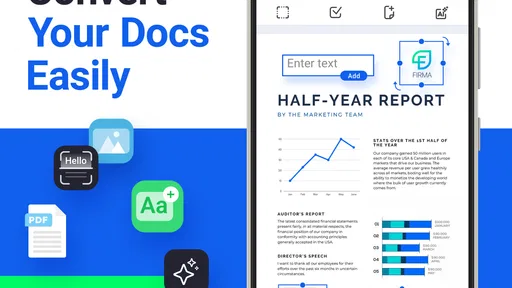
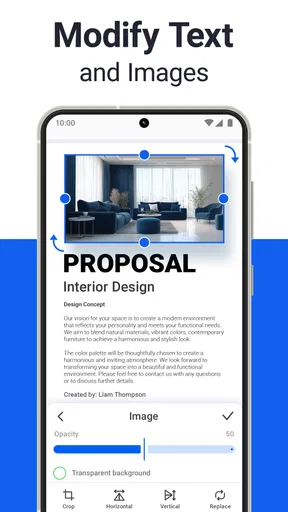
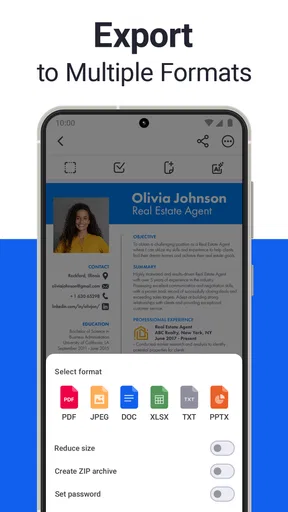
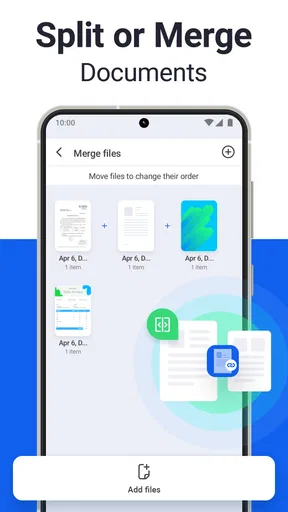
Aplikace nabízí nástroje pro spojování a rozdělování PDF, převod do jiných formátů, poznámky, formuláře a ochranu dokumentů heslem. To je užitečný rozsah pro člověka, který chce řešit víc než pouhé prohlížení souborů. Zároveň bych si jednotlivé funkce vyzkoušel na neklíčovém dokumentu: převod může změnit vzhled stránky a rozdělení nebo spojení souborů vyžaduje následnou kontrolu pořadí stran. Teprve když výsledek odpovídá vašemu postupu, má smysl zařadit daný nástroj do pravidelné práce.
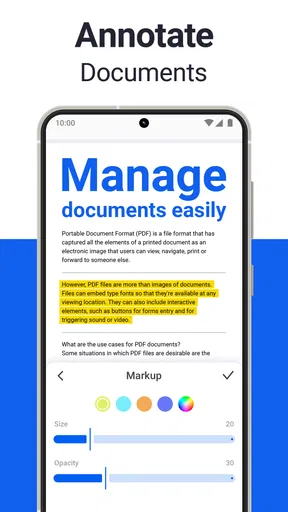
Možnost přidat poznámku se hodí, když chci označit místo, které má někdo doplnit, nebo si při čtení připravit připomínku. U dokumentu určeného k dalšímu zpracování je ale dobré rozlišit pracovní komentář od konečné verze, aby si příjemce nepletl poznámky s obsahem formuláře. A pokud používáte ochranu heslem, pamatujte na to, že příjemce musí mít možnost soubor otevřít a že heslo je potřeba předat vhodným způsobem.
Rychlost a spolehlivost v praxi
Nikdo nemá rád, když aplikace zamrzne nebo reaguje pomalu. Při mém používání jsem na takové potíže nenarazil a běžné operace působily plynule. Beru to jako příjemnou zkušenost, ne jako záruku pro každý telefon a každý velký soubor. Pokud pracujete s rozsáhlým PDF, je rozumné nechat si čas na kontrolu a neprovádět důležitou úpravu na poslední chvíli, kdy už nezbývá prostor na případnou opravu.
Velikost a složitost dokumentu mohou ovlivnit, jak pohodlně se s ním pracuje na mobilu, i když samotná aplikace reaguje svižně. U delšího souboru si předem ujasněte, zda chcete upravit jednu část, rozdělit stránky, nebo připravit celý dokument k odeslání. Když si zvolíte správný postup ještě před úpravou, snížíte riziko, že budete opakovaně převádět nebo ukládat několik podobných verzí.
Bezpečnost vyžaduje i dobré návyky
Možnost chránit soubor heslem je užitečná, ale žádný jednotlivý nástroj nenahrazuje rozumné zacházení s citlivými dokumenty. Před sdílením si zkontroluji, že posílám správný soubor, že neobsahuje pracovní poznámky, které tam nemají zůstat, a že příjemce dostane potřebné údaje k otevření. U důvěrných materiálů bych si také rozmyslel, zda je vhodné provádět úpravu na osobním telefonu, nebo raději využít schválený pracovní postup.
Podle mého je právě tady důležitý rozdíl mezi pohodlím a jistotou. Mobilní editor může zjednodušit práci s dokumentem, ale důsledky sdílení stále nese uživatel. Pokud je pro vás rozhodující konkrétní způsob ukládání, šifrování nebo firemní pravidla, ověřte si předem, že použití aplikace těmto požadavkům vyhovuje; pro běžné pracovní přílohy a méně citlivé soubory může být rychlé zpracování v telefonu praktické.
Pro koho bych ji zvolil
Nejlépe si ji umím představit u člověka, který čas od času řeší formuláře a přílohy mimo kancelář, ale nepotřebuje na telefonu sestavovat složité dokumenty od začátku. Může být užitečná také pro drobného podnikatele nebo pracovníka, který chce sloučit několik souborů, přidat poznámku či připravit dokument k podpisu, když zrovna nemá po ruce počítač. V takovém případě je důležitější rychle dokončit konkrétní úkol než mít v telefonu plnohodnotné desktopové prostředí.
Pokud PDF hlavně čtete, zůstal bych u jednoduché čtečky. Jestli potřebujete přesné sazební úpravy, rozsáhlé revize nebo každodenní práci s mnoha stranami, dal bych přednost programu pro počítač. A pokud potřebujete právně závazný podpis podle konkrétního standardu, rozhodoval bych se podle požadavků organizace či příjemce, ne podle toho, že mobilní aplikace nabízí možnost podepisování.
Dostupnost a konečné doporučení
Forma od BP Mobile LLC je obchodní aplikace dostupná pro Android i iOS. U zařízení s Androidem je minimum verze 11 a věkové označení PEGI 3 ji řadí mezi aplikace vhodné pro široké publikum. Než ji začnete používat pro práci, zvažte i případné nákupy v aplikaci: stažení je zdarma, zatímco placené položky přes Google Play mají uvedené rozpětí od 24,99 Kč do 1 799,99 Kč. Tato cena není důvodem k automatickému odmítnutí, ale je dobré nejprve zjistit, zda funkce, kterou skutečně potřebujete, spadá do bezplatné části.
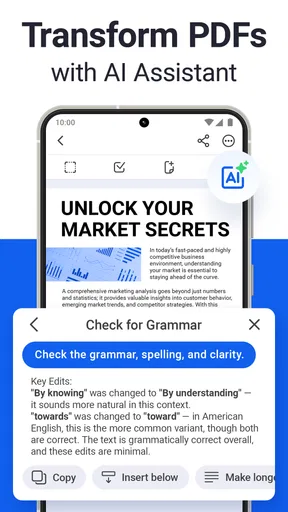
Celkově je Forma zajímavá hlavně jako mobilní sada nástrojů pro praktické úkoly s PDF: převod, úpravy, poznámky, formuláře a přípravu podpisu. Oceňuji možnost soustředit několik kroků do jedné aplikace, ale doporučil bych nejdřív vyzkoušet vlastní typ dokumentu a pečlivě zkontrolovat výstup. Pokud chcete občas vyřídit PDF na cestách, může vám ušetřit přepínání mezi nástroji. Jestli hledáte jen čtečku, desktopovou přesnost nebo řešení pro přísně řízené podepisování, bude vhodnější jiná možnost.
Pokud jste někdy strávili hodiny pokoušením se upravit nebo převést PDF dokumenty, Forma: PDF Editor & Converter je právě ta aplikace, kterou potřebujete mít na svém zařízení. Tento šikovný nástroj vám umožní snadno manipulovat s PDF soubory přímo z vašeho telefonu. A teď vám povím, proč si myslím, že je to jeden z nejlepších nástrojů ve své kategorii.
Intuitivní uživatelské rozhraní
První věc, která mě na Forma: PDF Editor & Converter zaujala, je jeho intuitivní uživatelské rozhraní. Jakmile aplikaci otevřete, okamžitě se ocitnete v přehledném prostředí, kde je všechno, co potřebujete, na dosah ruky. Žádné zbytečné složitosti, jen čistý a přehledný design, který vás nechá soustředit se na práci.
Funkce, které stojí za to
Tahle aplikace nabízí širokou škálu funkcí, které vám usnadní život. Potřebujete spojit několik PDF souborů do jednoho? Žádný problém. Chcete rozdělit dokument do více částí? Forma to zvládne raz dva. A co převod souborů do jiných formátů, jako je Word nebo Excel? I to je hračka!
Navíc můžete přímo v aplikaci přidávat poznámky, vytvářet formuláře nebo dokonce chránit své dokumenty heslem. Je to jako mít celý kancelářský balík přímo ve vaší kapse.
Rychlost a spolehlivost
Nikdo nemá rád, když aplikace zamrzne nebo reaguje pomalu. Naštěstí, s touto aplikací jsem se s takovými problémy nesetkal. Všechny operace probíhají hladce a rychle, i když pracujete s většími soubory. A to je pro mě obrovský plus.
Bezpečnost na prvním místě
V dnešní době je bezpečnost dat klíčová. Aplikace Forma bere vaši bezpečnost vážně a zajišťuje, že vaše dokumenty jsou vždy chráněny. Můžete snadno nastavit hesla a šifrovat citlivé soubory, což je skvělá funkce pro firemní uživatele nebo kohokoli, kdo pracuje s důvěrnými informacemi.
Skvělá dostupnost a podpora
Aplikaci si můžete stáhnout jak na Android, tak na iOS, což je skvělá zpráva pro všechny uživatele chytrých telefonů. Podpora vývojářů je také rychlá a vstřícná, což vám dodá klid na duši, pokud byste náhodou narazili na nějaký problém.
Celkově vzato, Forma: PDF Editor & Converter je aplikace, kterou bych doporučil každému, kdo pravidelně pracuje s PDF soubory. Je to nástroj, který šetří čas, nervy a poskytuje všechny potřebné funkce v jednom balení. Pokud hledáte způsob, jak zjednodušit svou práci s dokumenty, neváhejte a vyzkoušejte ji!
Závěr
Přednosti aplikace Forma: PDF Editor & Converter
- Intuitivní rozhraní usnadňuje použití.
- Podporuje širokou škálu formátů.
- Rychlé konverze bez ztráty kvality.
- Možnost úprav přímo v aplikaci.
- Silné funkce zabezpečení souborů.
Omezení aplikace Forma: PDF Editor & Converter
- Některé funkce jsou placené.
- Vyžaduje internet pro plnou funkčnost.
- Některé formáty nejsou podporovány.
- Občasné pády na starších zařízeních.
- Může být náročné na baterii.
Podobné tipy v této kategorii
Zobrazit vše
LinkedIn3,7

Zoom Workplace
zoom.com3,7

Microsoft Teams
Microsoft Corporation4,3

Meta Business Suite
Meta Platforms, Inc.4,4

Webex Meetings
Cisco Systems, Inc.4,6

TeamViewer Remote Control
TeamViewer4,3
Často kladené otázky
Jaké formáty souborů mohu upravovat v aplikaci Forma: PDF Editor & Converter?
Forma: PDF Editor & Converter umožňuje uživatelům upravovat především PDF soubory. Kromě toho aplikace podporuje konverzi do a z několika dalších formátů, jako jsou Word, Excel, a PowerPoint. Tímto způsobem můžete snadno pracovat s různými dokumenty bez ztráty formátování.
Je Forma: PDF Editor & Converter vhodná pro spolupráci v týmu?
Ano, aplikace nabízí funkce vhodné pro týmovou spolupráci. Uživatelé mohou sdílet dokumenty s ostatními, komentovat a sledovat změny v reálném čase. To usnadňuje práci na společných projektech a zajišťuje, že všichni členové týmu mají přístup k aktuálním verzím souborů.
Mohu aplikaci Forma: PDF Editor & Converter používat i offline?
Ano, Forma: PDF Editor & Converter umožňuje uživatelům pracovat s dokumenty i v režimu offline. To je výhodné zejména pro ty, kteří potřebují upravovat dokumenty na cestách nebo v oblastech s omezeným přístupem k internetu. Všechny změny se synchronizují při připojení k síti.
Jaké jsou hlavní bezpečnostní funkce aplikace Forma: PDF Editor & Converter?
Forma: PDF Editor & Converter nabízí několik bezpečnostních funkcí k ochraně vašich dat. Mezi ně patří šifrování souborů, možnost nastavení hesel pro citlivé dokumenty a sledování přístupu. Tímto způsobem můžete mít jistotu, že vaše údaje zůstanou v bezpečí před neoprávněným přístupem.
Jaké jsou systémové požadavky pro instalaci Forma: PDF Editor & Converter?
Aplikace Forma: PDF Editor & Converter je kompatibilní s většinou moderních zařízení. Pro Android je minimální požadavek operační systém verze 5.0 (Lollipop) a pro iOS alespoň verze 11.0. Ujistěte se, že máte dostatek volného místa v úložišti pro instalaci a provoz aplikace.
